Vẽ icon quyển sách trong Corel
Bài nên xem cùng:
Nội dung chính:
Vẽ icon quyển sách trong Corel là bài hướng dẫn tiếp theo của học vẽ corel qua các ví dụ. Trong bài này chúng ta cũng chỉ sử dụng lại những kiến thức cực kì đơn giản nhé
Và đây là thành quả cuối cùng của chúng ta

Bước 1: thiết kế quyển sách
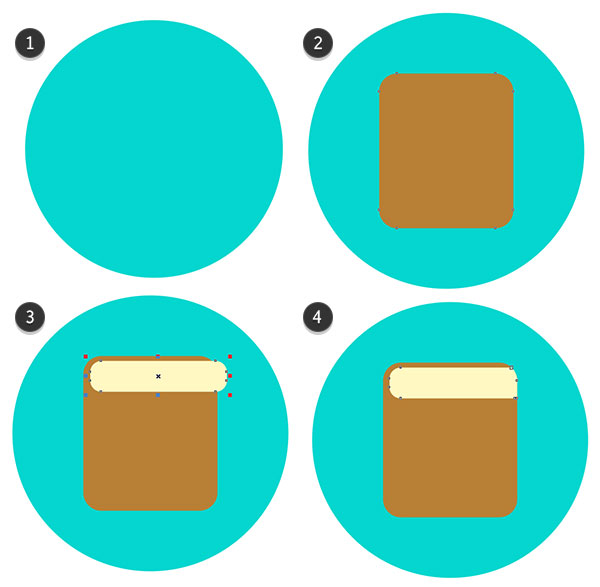
1. Vẽ hình tròn và tô màu #04D6CF và bỏ đường viền
2. Vẽ hình vuông và bo tròn góc, tô màu #D19547, bỏ đường viền
3. Vẽ hình chữ nhật bo góc, chọn lệnh Intersect với hình quyển sách. Sau đó tô màu #FFF8C2 ta sẽ được hình 4
Chúng ta đã có hình dạng cuốn sách cơ bản, tiếp theo ta sẽ trang trí cho cuốn sách đẹp hơn
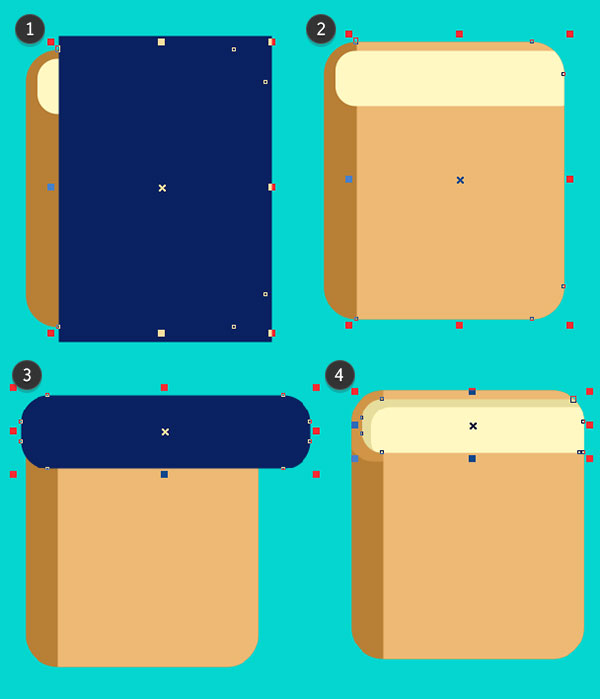
1. Vẽ hình chữ nhật to hơn cuốn sách ( nhìn hình cho dễ hiểu nhé ), sau đó chọn lệnh Intersect với hình cuốn sách, tô màu #EDB974 ta được hình số 2
2. Ta làm tương tự như bước trên để được hình 4. Tô màu #D19547 cho đối tượng. Lưu ý: chúng ta cần Intersect hai lần: 1 với bìa cuốn sách và thứ 2 nữa là hình chữ nhật bo góc ( các bạn xem hình cho rõ hơn nha)
Tiếp theo ta sẽ dùng màu chuyển sắc cho đối tượng của chúng ta.
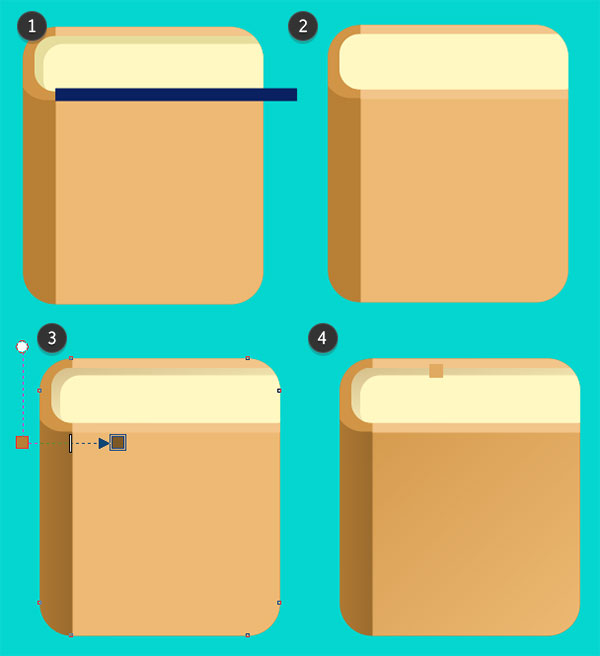
1. Dùng hình chữ nhật nhỏ màu xanh Intersect với đối tượng sau đó tô màu từ #D19547 #EDB974 ta được hình 2
2. Chọn gáy cuốn sách, tô màu #B87F35 đến #7D5827 ta được hình 3
3. Ta chọn mặt trước của cuốn sách, tô màu #D19547 đến màu #EDB974 ta được hình 4
Bây giờ ta sẽ tạo ra các trang giấy cho thật hơn nhé.
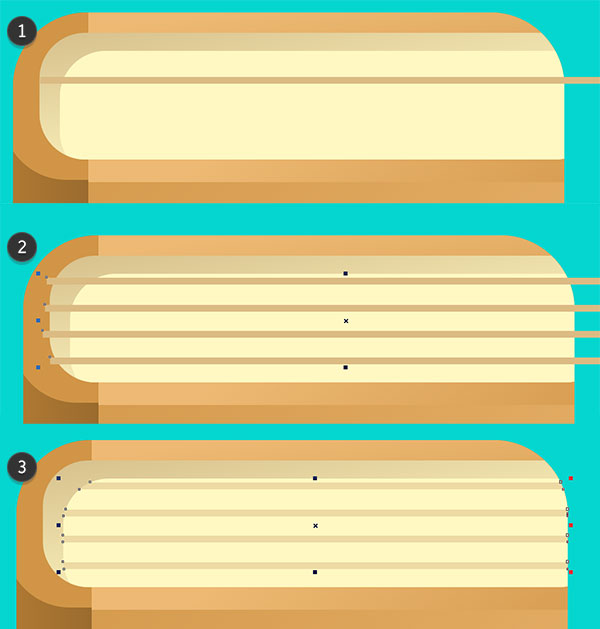
1. Vẽ ra các hình chữ nhật nhỏ ( số lượng tùy bạn nhé ) ở đây mình vẽ 4 hình chữ nhật, chọn 4 hình chữ nhật và Weld. Sau đó Intersect với đối tượng ( hình thứ 3), tô màu #DBBB83 và chỉnh Transparency xuống 50 trong Object Properties
Bước này ta vẽ trang trí đánh dấu trang
1. Vẽ ra 3 hình chữ nhật như hình 1. và tô màu chuyển sắc theo ý thích của bạn nhé ta sẽ được hình 2. Ở hình 3 chúng ta làm tương tự, bước này dễ các bạn tự thực hiện nhé.
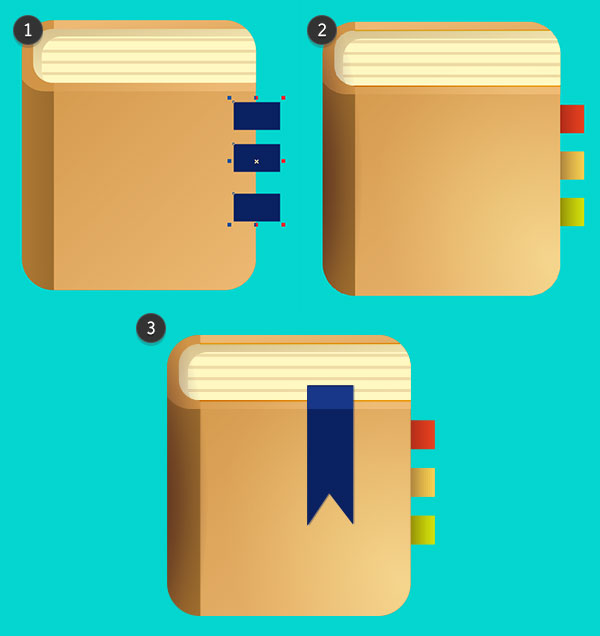
Và cuốn sách của chúng ta đã hoàn tất, các bạn xem lại hình bên dưới nhé.

Bước 2: tạo bóng cho đối tượng
[sociallocker]
Vẽ hình chữ nhật to hớn cuốn sách, tô màu #07ADA7. Copy ra một đối tượng xuống dưới để ta thực hiện lệnh Blend.
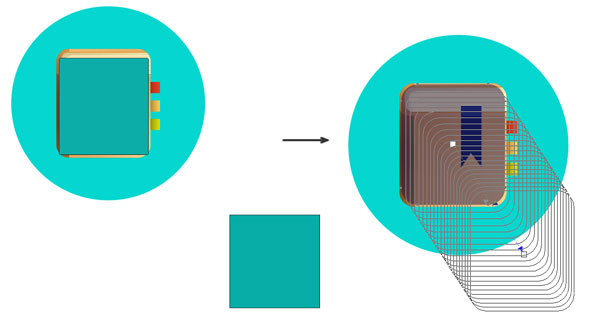
Sau đó tô màu cho đối tượng lệnh Blend ( đường viền là không màu nha các bạn )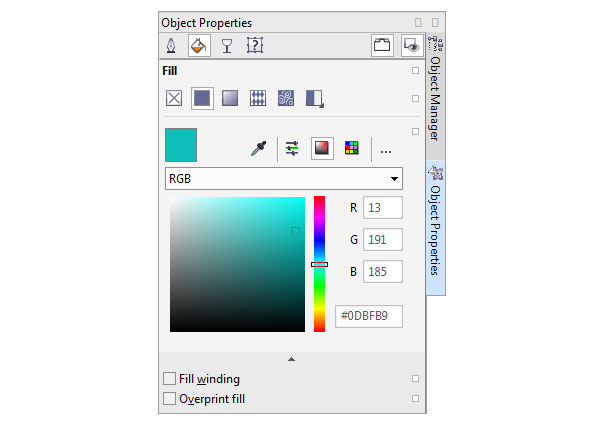
chỉnh thêm thuộc tính blend chư trong hình

Sau đó ta chọn tất cả đối tượng và group lại. Vẽ một hình tròn tô màu tùy ý, sau đó dùng lệnh Power Clip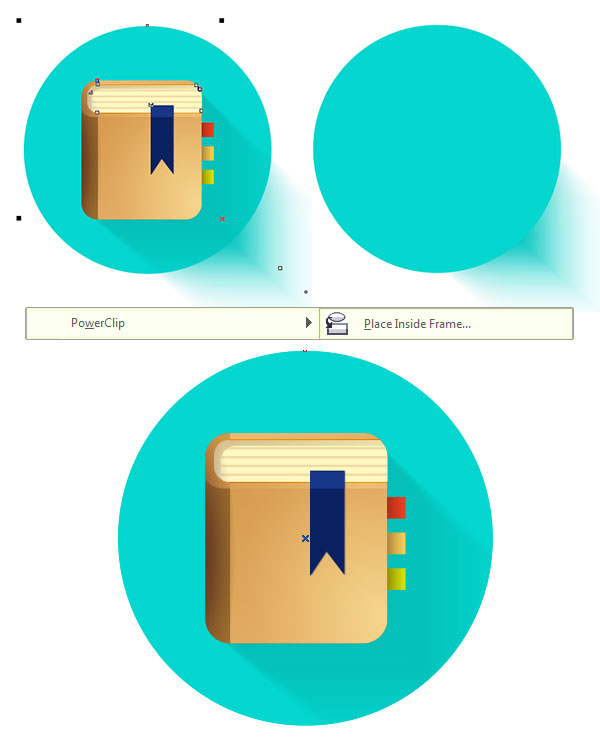
[/sociallocker] Và chúng ta đã hoàn thành vẽ icon cuốn sách trong Corel
Hi vọng các bạn thấy hường dẫn này bổ ích, bài này mình làm trên X7, các bạn vẫn sử dụng được trên tất cả version Corel nhé. đừng quên like F, G+ cho trang tự học corel nhé.
HÌNH ẢNH LỚP HỌC TẠI TRUNG TÂM TIN HỌC









BÀI VIẾT LIÊN QUAN



BÌNH LUẬN - HỎI ĐÁP
Hãy để lại câu hỏi của bạn, chúng tôi sẽ trả lời TRONG 15 PHÚT

 Tp.HCM
 MESSENGER