Học Excel từ cơ bản đến nâng cao cho người đi làm
Nội dung chính:
- Tại sao người đi làm cần học Excel từ cơ bản đến nâng cao?
- Nền tảng và thao tác cơ bản trong Excel
- Hàm và công thức Excel từ cơ bản đến nâng cao
- Quản lý, phân tích và trực quan hóa dữ liệu
- Ứng dụng thực tiễn Excel trong công việc
- Tài liệu và khóa học Excel cho người đi làm
- Mẹo học Excel hiệu quả cho người đi làm
- Câu hỏi thường gặp về học Excel
- Đăng Ký Khóa Học Excel Tại Trung Tâm Tin Học
- Các bài viết liên quan
Excel là một công cụ không thể thiếu trong môi trường làm việc ngày nay. Việc học Excel từ cơ bản đến nâng cao cho người đi làm không chỉ giúp xử lý dữ liệu hiệu quả mà còn mở ra nhiều cơ hội thăng tiến trong sự nghiệp.
Tại sao người đi làm cần học Excel từ cơ bản đến nâng cao?
Excel đã trở thành kỹ năng bắt buộc trong hầu hết các vị trí công việc hiện nay. Theo khảo sát của Microsoft năm 2024, 89% nhà tuyển dụng coi Excel là một yêu cầu cơ bản khi tuyển dụng nhân viên văn phòng.

Những lợi ích cụ thể khi thành thạo Excel bao gồm:
- Tăng hiệu suất làm việc: Tự động hóa các tác vụ lặp lại, tiết kiệm đến 60% thời gian xử lý dữ liệu
- Nâng cao khả năng phân tích: Xử lý và phân tích dữ liệu phức tạp một cách nhanh chóng
- Cải thiện mức lương: Nhân viên thành thạo Excel có mức lương trung bình cao hơn 15-20% so với người không biết
- Mở rộng cơ hội nghề nghiệp: Đáp ứng yêu cầu của nhiều vị trí từ kế toán, marketing đến quản lý dự án
“Excel không chỉ là công cụ tính toán đơn thuần mà là nền tảng để phát triển tư duy phân tích và quản lý dữ liệu chuyên nghiệp” – Chuyên gia đào tạo Excel tại Trung Tâm Tin Học
Nền tảng và thao tác cơ bản trong Excel
Để bắt đầu quá trình học Excel từ cơ bản đến nâng cao, trước hết người học cần làm quen với giao diện và các thao tác cơ bản.

Giới thiệu giao diện Excel
Giao diện Excel bao gồm nhiều thành phần chính:
- Ribbon (Thanh công cụ): Chứa các tab Home, Insert, Page Layout, Formulas, Data, Review, View
- Formula Bar: Hiển thị và chỉnh sửa công thức trong ô đang chọn
- Worksheet (Bảng tính): Gồm các hàng (Row) và cột (Column) tạo thành các ô (Cell)
- Sheet Tab: Cho phép chuyển đổi giữa các trang tính khác nhau
Người học có thể tạo file Excel mới bằng cách sử dụng Ctrl + N hoặc chọn File > New. Để lưu file, hãy dùng Ctrl + S hoặc File > Save As với định dạng .xlsx cho phiên bản mới hoặc .xls cho phiên bản cũ.
Nhập liệu và định dạng dữ liệu
Kỹ năng nhập liệu chính xác và định dạng dữ liệu phù hợp là nền tảng quan trọng:
- Nhập dữ liệu: Click vào ô và nhập trực tiếp, sử dụng Tab để chuyển sang ô bên phải, Enter để xuống hàng
- Định dạng số: Right-click > Format Cells để chọn định dạng số, tiền tệ, phần trăm, ngày tháng
- Định dạng ô: Thay đổi font chữ, màu sắc, viền thông qua tab Home
- Căn lề: Sử dụng các nút căn trái, căn giữa, căn phải trong tab Home
Phím tắt hữu ích trong Excel
Thành thạo các phím tắt giúp tăng tốc công việc đáng kể:
| Phím tắt | Chức năng | Ứng dụng |
|---|---|---|
| Ctrl + C/V/X | Copy/Paste/Cut | Sao chép, dán, cắt dữ liệu |
| Ctrl + Z/Y | Undo/Redo | Hoàn tác/Làm lại thao tác |
| Ctrl + A | Select All | Chọn toàn bộ dữ liệu |
| F2 | Edit Cell | Chỉnh sửa nội dung ô |
| Ctrl + Shift + L | AutoFilter | Bật/tắt bộ lọc tự động |
Hàm và công thức Excel từ cơ bản đến nâng cao
Hàm Excel là linh hồn để xử lý dữ liệu. Từ hàm cơ bản đến nâng cao, mỗi hàm đều có vai trò quan trọng trong công việc hàng ngày.

Hàm Excel cơ bản
Các hàm cơ bản là nền tảng cho mọi tính toán trong Excel:
- SUM: Tính tổng các giá trị. Cú pháp: =SUM(range)
- AVERAGE: Tính giá trị trung bình. Cú pháp: =AVERAGE(range)
- COUNT: Đếm số ô chứa số. Cú pháp: =COUNT(range)
- MAX/MIN: Tìm giá trị lớn nhất/nhỏ nhất. Cú pháp: =MAX(range), =MIN(range)
- IF: Điều kiện logic. Cú pháp: =IF(condition, value_if_true, value_if_false)
Ví dụ thực tế: Trong bảng lương nhân viên, bạn dùng =SUM(D2:D10) để tính tổng lương, =AVERAGE(D2:D10) để tính lương trung bình, và =IF(D2>10000000,”Cao”,”Thấp”) để phân loại mức lương.
Hàm Excel nâng cao: VLOOKUP, HLOOKUP và INDEX, MATCH
Đây là những hàm Excel nâng cao không thể thiếu trong công việc:
- VLOOKUP: Tìm kiếm dọc trong bảng dữ liệu
– Cú pháp: =VLOOKUP(lookup_value, table_array, col_index_num, range_lookup)
– Ứng dụng: Tìm thông tin nhân viên dựa trên mã số - HLOOKUP: Tìm kiếm ngang trong bảng dữ liệu
– Cú pháp: =HLOOKUP(lookup_value, table_array, row_index_num, range_lookup)
– Ứng dụng: Tìm doanh số theo tháng trong bảng báo cáo - INDEX và MATCH: Kết hợp linh hoạt hơn VLOOKUP
– Cú pháp: =INDEX(return_array, MATCH(lookup_value, lookup_array, match_type))
– Ưu điểm: Tìm kiếm từ phải sang trái, không bị giới hạn vị trí cột
Ứng dụng hàm trong phân tích dữ liệu Excel
Các hàm nâng cao khác hỗ trợ phân tích dữ liệu chuyên sâu:
- Hàm logic: AND, OR, NOT để kết hợp nhiều điều kiện
- Hàm thống kê: STDEV, VAR, CORREL để phân tích thống kê
- Hàm xử lý chuỗi: LEFT, RIGHT, MID, CONCATENATE để xử lý văn bản
- Hàm tài chính: PMT, FV, PV để tính toán tài chính
“Việc kết hợp nhiều hàm trong một công thức giúp giải quyết các bài toán phức tạp mà trước đây cần nhiều bước tính toán riêng biệt”
Quản lý, phân tích và trực quan hóa dữ liệu
Sau khi thành thạo các hàm cơ bản và nâng cao, bước tiếp theo trong quá trình học Excel từ cơ bản đến nâng cao là học cách quản lý và phân tích dữ liệu hiệu quả.
Sắp xếp và lọc dữ liệu
Khả năng sắp xếp và lọc dữ liệu giúp tìm thông tin nhanh chóng trong bộ dữ liệu lớn:
- Sắp xếp dữ liệu:
– Chọn vùng dữ liệu > Data tab > Sort
– Có thể sắp xếp theo nhiều tiêu chí đồng thời
– Sắp xếp theo giá trị, màu sắc, hoặc icon - Lọc dữ liệu:
– Sử dụng AutoFilter: Ctrl + Shift + L
– Custom Filter để tạo điều kiện lọc phức tạp
– Advanced Filter cho các tiêu chí lọc nâng cao
Định dạng có điều kiện
Định dạng có điều kiện là công cụ mạnh mẽ để làm nổi bật dữ liệu quan trọng:
- Highlight Cells Rules: Tô màu ô dựa trên giá trị (lớn hơn, nhỏ hơn, bằng)
- Top/Bottom Rules: Làm nổi bật top 10, bottom 10 giá trị
- Data Bars: Hiển thị thanh màu tương ứng với giá trị
- Color Scales: Dùng thang màu để thể hiện mức độ
- Icon Sets: Sử dụng biểu tượng để phân loại dữ liệu
Tạo báo cáo với Pivot Table Excel và PivotChart
Pivot Table Excel là công cụ hữu ích nhất để tổng hợp và phân tích dữ liệu:
| Thành phần | Chức năng | Cách sử dụng |
|---|---|---|
| Rows | Phân nhóm dữ liệu theo hàng | Kéo trường vào vùng Rows |
| Columns | Phân nhóm dữ liệu theo cột | Kéo trường vào vùng Columns |
| Values | Tính toán giá trị | Kéo trường số vào Values |
| Filters | Lọc dữ liệu hiển thị | Kéo trường vào Filters |
PivotChart kết hợp với PivotTable tạo ra biểu đồ động, tự động cập nhật khi dữ liệu thay đổi. Điều này đặc biệt hữu ích cho việc báo cáo định kỳ và theo dõi KPI.
Ứng dụng thực tiễn Excel trong công việc
Excel được ứng dụng rộng rãi trong nhiều lĩnh vực. Hiểu rõ cách áp dụng Excel vào công việc sẽ giúp phát huy tối đa hiệu quả của công cụ này.

Lĩnh vực ứng dụng Excel
Kế toán và tài chính:
- Lập báo cáo tài chính, bảng cân đối kế toán
- Theo dõi dòng tiền, phân tích chi phí
- Tính toán lãi suất, khấu hao tài sản
- Quản lý ngân sách và dự báo tài chính
Quản lý nhân sự và dự án:
- Quản lý thông tin nhân viên, bảng lương
- Theo dõi tiến độ dự án, phân bổ tài nguyên
- Lập lịch làm việc, ca trực
- Đánh giá hiệu suất và KPI nhân viên
Tạo báo cáo chuyên nghiệp
Một báo cáo Excel chuyên nghiệp cần có:
- Cấu trúc rõ ràng: Tiêu đề, mục lục, nội dung chính, kết luận
- Định dạng nhất quán: Font chữ, màu sắc, căn lề thống nhất
- Biểu đồ trực quan: Sử dụng biểu đồ phù hợp với từng loại dữ liệu
- Tính tương tác: Slicer, Timeline để người đọc có thể tương tác với dữ liệu
Tự động hóa công việc với Macro
Macro giúp tự động hóa các tác vụ lặp lại:
- Record Macro: Ghi lại chuỗi thao tác để tái sử dụng
- VBA (Visual Basic for Applications): Lập trình nâng cao cho Excel
- Ứng dụng thực tế: Tự động tạo báo cáo, gửi email, xử lý dữ liệu hàng loạt
“Macro có thể giảm thời gian xử lý báo cáo hàng tháng từ 4 giờ xuống còn 30 phút” – Kinh nghiệm từ chuyên gia Excel
Tài liệu và khóa học Excel cho người đi làm
Để tự học Excel hiệu quả, cần nguồn tài liệu chất lượng và lộ trình học phù hợp với nhu cầu công việc.

Tài liệu học Excel miễn phí
Có nhiều nguồn tài liệu học Excel miễn phí chất lượng:
- Microsoft Learn: Khóa học chính thức từ Microsoft
- YouTube: Kênh ExcelIsFun, Leila Gharani, Excel Campus
- Websites: Excel-Easy.com, Chandoo.org, Mr. Excel
- Sách miễn phí: Excel 2019 Bible, Power Excel with MrExcel
Khóa học Excel có phí
Các khóa học Excel có phí thường có chất lượng và hỗ trợ tốt hơn:
| Loại khóa học | Ưu điểm | Phù hợp với |
|---|---|---|
| Online Courses | Linh hoạt thời gian, chi phí hợp lý | Người bận rộn, tự học |
| Offline Classes | Tương tác trực tiếp, hỗ trợ tức thì | Người cần hướng dẫn chi tiết |
| Corporate Training | Tùy chỉnh theo nhu cầu công ty | Doanh nghiệp đào tạo nhân viên |
Bài tập Excel có lời giải
Thực hành là chìa khóa để thành thạo Excel:
- Tại sao cần thực hành?
– Ghi nhớ lâu hơn qua việc làm
– Phát hiện và khắc phục lỗi thường gặp
– Xây dựng muscle memory cho các thao tác - Nguồn bài tập chất lượng:
– Excel Practice Online
– Contextures.com
– Wall Street Prep Excel Course
Mẹo học Excel hiệu quả cho người đi làm
Để tối ưu hóa quá trình học Excel từ cơ bản đến nâng cao, bạn nên áp dụng những mẹo sau:
- Học theo dự án thực tế: Áp dụng ngay vào công việc hiện tại
- Thực hành hàng ngày: Dành ít nhất 30 phút/ngày để luyện tập
- Tham gia cộng đồng: Excel Facebook Groups, Reddit r/excel
- Ghi chép shortcut: Tạo cheat sheet các phím tắt thường dùng
- Học từ lỗi: Phân tích và sửa chữa các lỗi mắc phải
Câu hỏi thường gặp về học Excel
Tại sao người đi làm nên học Excel?
Excel giúp nâng cao hiệu suất công việc và quản lý dữ liệu hiệu quả. Theo thống kê, 89% công việc văn phòng yêu cầu kỹ năng Excel cơ bản, và những người thành thạo Excel có mức lương cao hơn 15-20% so với người không biết.
Học Excel từ cơ bản đến nâng cao mất bao lâu?
Thời gian học phụ thuộc vào độ chăm chỉ và tài liệu học. Thông thường, để đạt mức cơ bản cần 2-3 tháng, mức trung bình cần 6 tháng, và mức nâng cao cần 12 tháng với việc thực hành đều đặn mỗi ngày.
Những hàm Excel nào quan trọng nhất cho người đi làm?
Các hàm như VLOOKUP, IF, SUM, AVERAGE, và CONCATENATE rất quan trọng. Đây là những hàm được sử dụng nhiều nhất trong môi trường công việc thực tế và nên được ưu tiên học trước.
Làm thế nào để tự học Excel hiệu quả?
Sử dụng tài liệu trực tuyến và thực hành thường xuyên. Kết hợp nhiều nguồn học như video YouTube, khóa học online, và quan trọng nhất là áp dụng ngay vào công việc thực tế để ghi nhớ lâu hơn.
Có tài liệu học Excel miễn phí nào không?
Có nhiều trang web và video trên YouTube cung cấp tài liệu miễn phí chất lượng cao như Microsoft Learn, ExcelJet, và các kênh YouTube chuyên về Excel. Tuy nhiên, cần chọn lọc nguồn uy tín để đảm bảo chất lượng học.
Đăng Ký Khóa Học Excel Tại Trung Tâm Tin Học
Trung Tâm Tin Học tự hào là đơn vị đào tạo Excel hàng đầu với phương châm “Học tin học thực chiến – ứng dụng ngay vào công việc”. Với kinh nghiệm đào tạo tin học văn phòng và ứng dụng AI cho hàng nghìn học viên, chúng tôi cam kết mang đến chất lượng đào tạo tốt nhất.
- Khóa học Excel từ cơ bản đến nâng cao: Phù hợp với mọi trình độ
- Giảng viên kinh nghiệm: Đội ngũ chuyên gia với nhiều năm thực tiễn
- Thực hành trên dữ liệu thật: Học qua các case study thực tế
- Hỗ trợ sau khóa học: Tư vấn và giải đáp thắc mắc trọn đời
Địa chỉ cơ sở tại TP.HCM: Tòa nhà Moonlight Boulevard, 510 Kinh Dương Vương, An Lạc A, Bình Tân
Hotline hỗ trợ 24/7: 0835 552 558
Chúng tôi khai giảng thường xuyên hàng tuần với nhiều ca học linh hoạt phù hợp với lịch làm việc của bạn. Sau khi hoàn thành khóa học, học viên sẽ được cấp chứng chỉ hoàn thành có giá trị trong CV xin việc.
📞 ĐĂNG KÝ NGAY: 0835 552 558 để nhận tư vấn chi tiết về chương trình học và ưu đãi đặc biệt dành cho học viên mới!
Các bài viết liên quan
Khóa học Tin học Văn phòng – Từ cơ bản đến nâng cao 2026
- Tìm hiểu thêm về khóa học tin học văn phòng – từ cơ bản đến nâng cao 2026.
Khóa Học AI Cho Người Mới Bắt Đầu – Làm Chủ Trí Tuệ Nhân Tạo, Đột Phá Hiệu Suất Công Việc
- Tìm hiểu thêm về khóa học ai cho người mới bắt đầu – làm chủ trí tuệ nhân tạo, đột phá hiệu suất công việc.
Khóa Học AI Cho Người Đi Làm – Bứt Phá Hiệu Suất Cùng Trí Tuệ Nhân Tạo
- Tìm hiểu thêm về khóa học ai cho người đi làm – bứt phá hiệu suất cùng trí tuệ nhân tạo.
trung tâm tin học văn phòng
- Xem thêm các khóa học và dịch vụ tại Trung Tâm Tin Học.
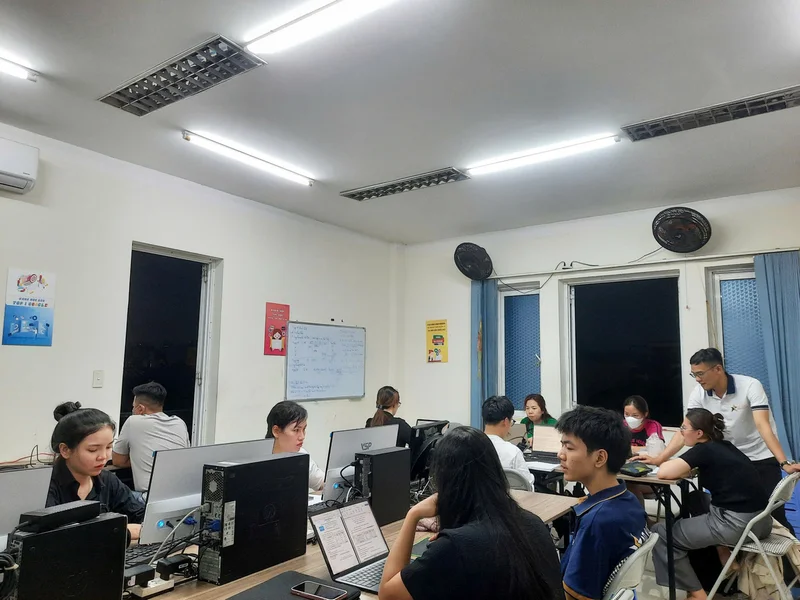
HÌNH ẢNH LỚP HỌC TẠI TRUNG TÂM TIN HỌC










BÀI VIẾT LIÊN QUAN



BÌNH LUẬN - HỎI ĐÁP
Hãy để lại câu hỏi của bạn, chúng tôi sẽ trả lời TRONG 15 PHÚT

 Tp.HCM
 MESSENGER