Check nhiều thư từ 1 tài khoản Gmail dùng Forward
Bài nên xem cùng:
Nội dung chính:
Bạn có rất nhiều tài khoản Gmail, cho công việc trong công ty, cho dao dịch gian hồ, cho bạn bè,… Lượng thư đến các email này cũng rất nhiều và bạn cần phải vì vậy nảy sinh nhu cầu:

Đúng như nhu cầu, ta sẽ dùng chức năng Forward của Gmail để làm việc này.
Giả sử, có 2 địa chỉ email như sau:
- Email chính login hằng ngày: hoanglam07909 @ gmail.com
- Email phụ: info @ trungtamtinhoc.edu.vn (Dùng Gmail)
hoanglam07909 @ gmail.com được chọn làm địa chỉ email chính để đọc thư đến.
Như vậy ta cần thiết lập sao cho mail được gửi đến info @ trungtamtinhoc.edu.vn thì sẽ tự động chuyển sang hoanglam07909 @ gmail.com.
Dưới đây là cách thiết lập Forward
Bước 1: Đăng nhập vào tài khoản email phụ info @ trungtamtinhoc.edu.vn. Vào thiết lập cài đặt của Gmail (Setting)
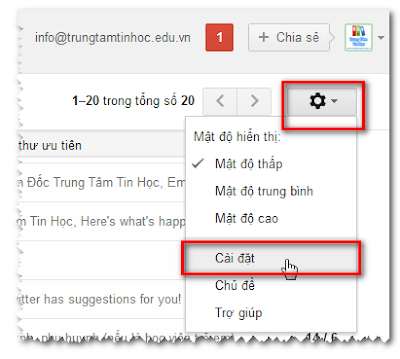
Bước 2: Trong trang Setting, chọn tab “Forwarding and POP/IMAP” -> Trong mục “Forwarding”, nhấn vào nút “Add a forwarding address”
Bước 3: Nhập địa chỉ email chính
hoanglam07909 @ gmail.com vào hộp thoại vừa mở ở bước 2 -> nhấn nút “Next” -> Nhấn nút “OK” của hộp thoại kế tiếp.

Bước 4: Đăng nhập vào email chính hoanglam07909 @ gmail.com, check mail sẽ thấy có 1 mail chứa link xác nhận quyền cho phép email phụ info forward mail tới hoanglam07909 @ gmail.com. Click vào link đó để xác nhận.
Bước 5: Đăng nhập vào email phụ info, vào lại mục “Setting” -> chọn “Forwarding and POP/IMAP” -> Trong mục “Forwarding”, chọn như hình vẽ và click nút “Save changes” lưu lại để thiết lập Forward mail tới hoanglam07909 @ gmail.com

Như vậy từ nay, các thư gửi đến email phụ cũng được chuyển sang email chính và chỉ cần đăng nhập tài khoản hoanglam07909 @ gmail.com để đọc các thư đến mà thôi.
Xem chi tiết thêm và mục đích sử dụng tại bài viết Tự động chuyển tiếp mail trong Gmail đến địa chỉ email khác
Chúc các bạn thành công!


Bài viết này có hữu ích không, nếu có hãy LIKE và SHARE nó nhé.
Có thể bạn cũng sẽ thích bài >> Lấy lại email đã gửi
Xem thêm chuyên đề Sử dụng GMAIL bảo mật và hiệu quả
HÌNH ẢNH LỚP HỌC TẠI TRUNG TÂM TIN HỌC







BÀI VIẾT LIÊN QUAN
BÌNH LUẬN - HỎI ĐÁP
Hãy để lại câu hỏi của bạn, chúng tôi sẽ trả lời TRONG 15 PHÚT

 Tp.HCM
 MESSENGER