Cài đặt SSL cho website với Cpanel/WHM để chạy HTTPS
Bài nên xem cùng:
Nội dung chính:
Bài này sẽ hướng dẫn cách cài đặt SSL (Secure Socket Layer) cho website hosting dùng CPanel/WHM để chạy giao thức
HTTPS. Mặc định trong bài này, các bạn đã biết về HTTPS, cũng như các khái niệm và quy trình làm việc của SSL.
Nếu các bạn không có quyền vào WHM mà chỉ có CPanel thì quá trình cũng tương tự, nếu bạn không thấy mục quản lý SSL thì hãy liên hệ với nơi cung cấp hosting.

Bài hướng dẫn này dành cho các bạn sử dụng WHM để cấu hình SSL cho website chạy https theo trình tự các bước như dưới đây.
Khởi tạo Certificate Signing Request (CSR) và Private Key
Login vào WHM/CPanel (http://domain-cua-ban.com/whm), vào mục SSL/TLS
.png "Màn hình SSL/TLS của WHM") |
| Màn hình SSL/TLS của WHM |
Click chọn Generate a SSL Certificate and Signing Request
Bạn sẽ thấy hộp thoại Create a New Cert
Trong hộp thoại này, nhập đầy đủ, chính xác các thông tin, đặc biệt cần nhập chính xác domain mà bạn muốn chạy SSL Host to make sert for
Sau khi click nút Create, hệ thống sẽ trả về kết quả là 3 key
- Certificate Signing Request (CSR)
- Certificate (CRT)
- Private Key (KEY)
Lưu 3 key này lại vào nơi an toàn nhất.
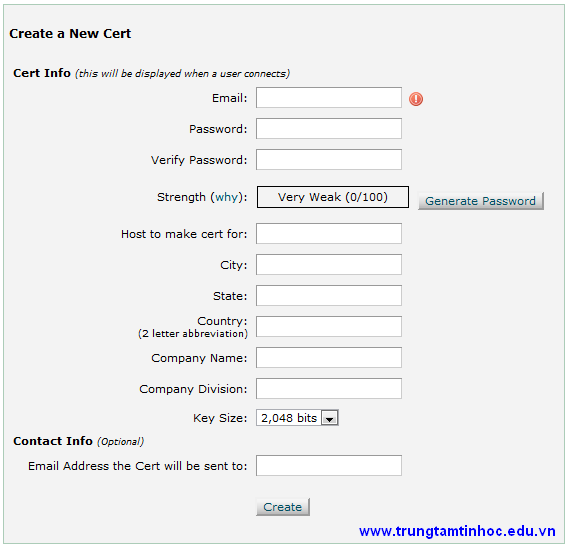 |
| Hộp thoại Create a New Cert trong WHM |
Chọn nhà cung cấp SSL và mua certificate
Một số nhà cung cấp SSL phổ biến:
- VeriSign SSL
- GeoTrust SSL
- Thawte SSL
- Comodo SSL
- Digicert SSL
- …
Hãy chọn một nhà cung cấp và mua SSL với gói hợp lý.
Trong khi mua, nó sẽ hỏi mình Certificate Signing Request (CSR), hãy nhập CSR mà bạn vừa tạo ở trên vào, sau vài thủ tục xác nhận, nó sữ gửi cho bạn thông tin SSL Certificate qua email hoặc bằng một cách khác, có dạng:
—–BEGIN CERTIFICATE—–
MSqGSIb3DQEBBQUAIIFUDCCBDigAwIBAgIDBJEtMA0GCMGExCzAJBgNVBAYTAlVT
MBDigAwIBAgIDBJEtMIIFUDCCA0GCSqGSIb3DQEBBBAYTAlVTQUAMGExCzAJBgNV
…
—–END CERTIFICATE—–
Và thường có thêm một KEY nữa gọi là INTERMEDIATE/ROOT CA hoặc BUNDLE
Hãy lưu trữ cẩn thận 2 KEY này cho bước tiếp theo.
Cài đặt Certificate mới của bạn trên Hosting
Login vào WHM/CPanel, vào mục SSL/TLS.
Click chọn Install a SSL Certificate and setup the domain, bạn sẽ được hộp thoại tương tự như hình dưới.
 |
| Hộp thoại Install a SSL Certificate and setup the domain |
Trong hộp thoại này,
- Browse chọn domain mà bạn muốn cài SSL tương ứng cho IP và user là username của bạn tại account trên hosting đó.
- Dán SSL Certificate mà bạn nhận được từ nhà cung cấp SSL vừa rồi vào ô lớn trên cùng
- Dán
Private Key mà bạn đã tạo trên Host trong bước đầu vào ô lớn thứ 2 - Dán
BUNDLE vào ô lớn dưới cùng, mục này không bắt buộc nhưng nên làm để có hỗ trợ đầy đủ nhất.
 |
| Thông báo cái đặt SSL thành công |
Kiểm tra SSL/HTTPS
Chúc mừng bạn đã cài đặt SSL thành công, ngay bây giờ, website của bạn có thể chạy tốt trên https đã chứng thực.
Hãy vào https://domain-SSL-cua-ban.com để kiểm tra và sẽ có ổ khóa màu trên trình duyệt cạnh địa chỉ domain của bạn.
.png "Biểu tượng ổ khóa cho biết trang này đang chạy HTTPS đã xác thực") |
| Biểu tượng ổ khóa cho biết trang này đang chạy HTTPS đã xác thực |
Trần Triệu Phú – www.trungtamtinhoc.edu.vn
HÌNH ẢNH LỚP HỌC TẠI TRUNG TÂM TIN HỌC










BÀI VIẾT LIÊN QUAN

BÌNH LUẬN - HỎI ĐÁP
Hãy để lại câu hỏi của bạn, chúng tôi sẽ trả lời TRONG 15 PHÚT

 Tp.HCM
 MESSENGER