Hiện đầy đủ chữ trong Excel
Bài nên xem cùng:
Nội dung chính:
Nhiều bạn mới học Excel thường rất lúng túng với trường hợp chữ trong một dòng cứ dài ngoằn ra hoặc bị cắt mất.
Bài viết hôm nay TTTH sẽ hướng dẫn cách đơn giản để một dòng chữ trong một ô hiện đều đủ, tự động xuống dòng khi chữ dài mà không bị cắt mất nếu ô đó độ rông không đủ.
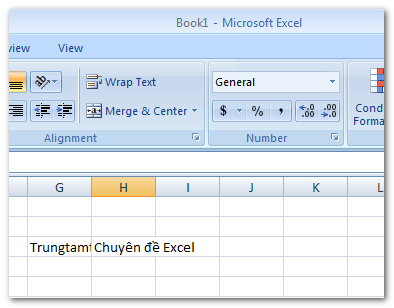
Khi chưa bật Wrap Text, chữ trong ô sẽ bị che mất nếu ô phía sau có nội dung. Hoặc bị dài thòng nếu ô phía sau trống.
Trong trường hợp đó, bạn chỉ cần chọn vào ô rồi bật nút “Wrap Text” lên là được. Xem hình dưới:
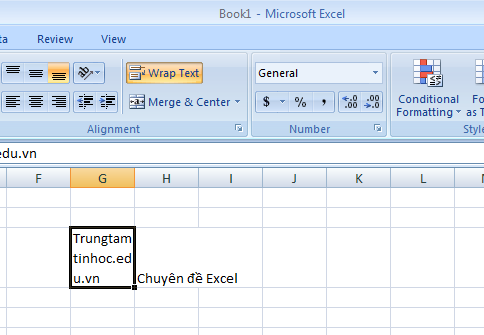
Khi bật Wrap Text, chữ trong ô sẽ xuống dòng tự động tùy thuộc vào độ rộng của ô.
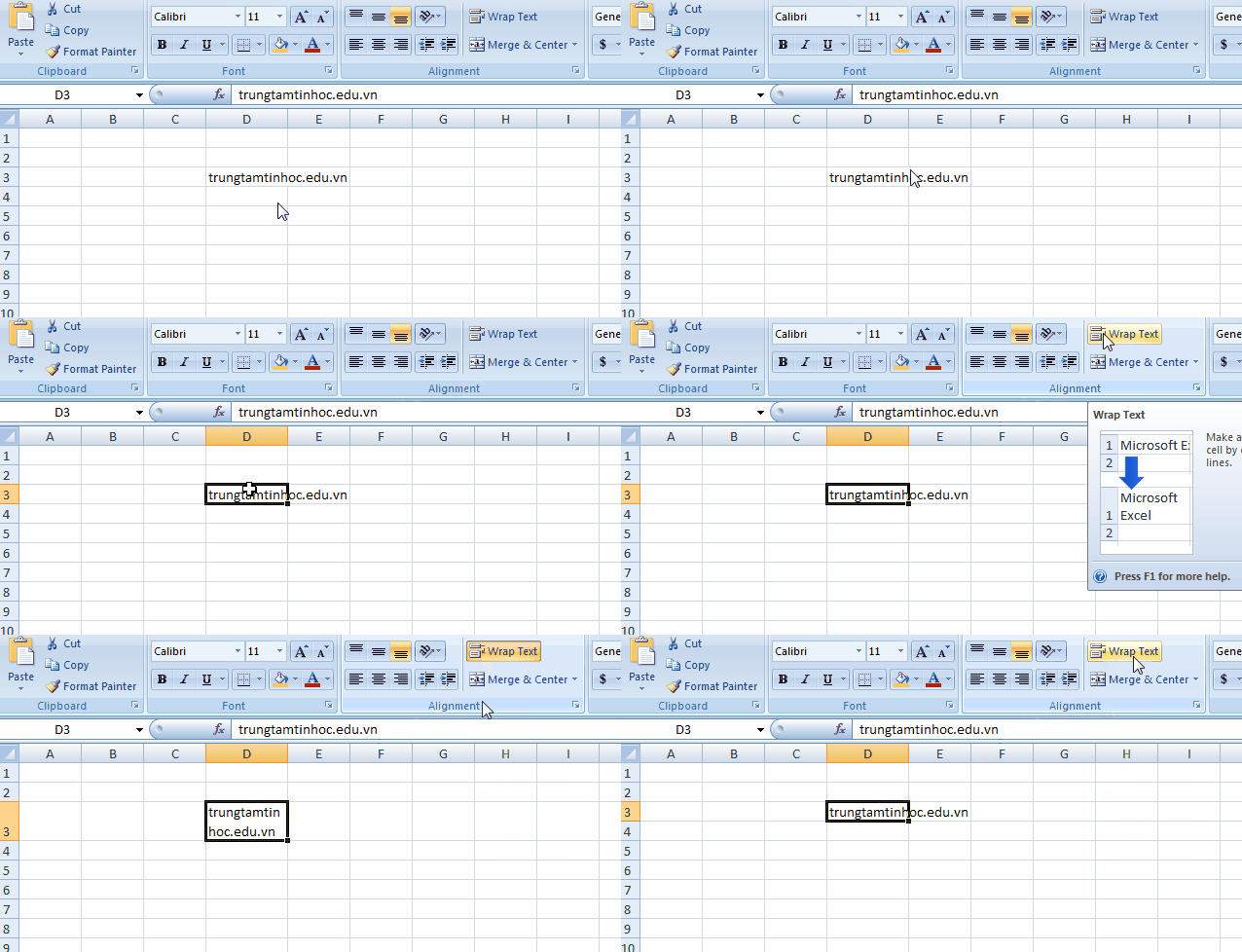
Khi bật Wrap Text trong Excel, xem ảnh động nhé.
(Tham khảo Nguồn từ How to Display All Text In one Excel Cell)
Xem thêm các Chuyên đề Excel khác tại đây.
- Bài tập mẫu hàm VLOOKUP trong Excel (Có lời giải)
- Ví dụ hàm COUNTIF và COUNTIFS trong Excel
- Đếm số ký tự và đếm số chữ trong Excel dùng LEN và SUBSTITUTE
- Ví dụ cơ bản (Có video) về hàm COUNTIF
HÌNH ẢNH LỚP HỌC TẠI TRUNG TÂM TIN HỌC










BÀI VIẾT LIÊN QUAN
BÌNH LUẬN - HỎI ĐÁP
Hãy để lại câu hỏi của bạn, chúng tôi sẽ trả lời TRONG 15 PHÚT

 Tp.HCM
 MESSENGER