Hướng Dẫn Cài Đặt OpenClaw Trên Windows Cho Người Mới Bắt Đầu
Nội dung chính:
Trong thời gian gần đây, các công cụ AI automation như OpenClaw đang được nhiều người quan tâm nhờ khả năng xây dựng hệ thống AI workflow mạnh mẽ, tự động hóa công việc và tích hợp nhiều mô hình AI khác nhau.Tuy nhiên, một thực tế là việc cài đặt OpenClaw trên Windows không hề đơn giản, đặc biệt với người mới. So với MacOS hoặc Linux, môi trường Windows thường dễ phát sinh lỗi liên quan đến NodeJS, Git hoặc các package dependencies.Trong bài viết này, Trung Tâm Tin Học – trungtamtinhoc.edu.vn sẽ hướng dẫn bạn cách cài đặt OpenClaw trên Windows theo từng bước chi tiết, kèm các lưu ý thực tế giúp bạn tránh lỗi và cài đặt thành công ngay từ lần đầu để tránh các vấn đề thường gặp như:
- Không cài được NodeJS hoặc sai phiên bản
- Lỗi khi chạy lệnh pnpm install
- Không build được project
- Không truy cập được giao diện OpenClaw sau khi cài
Yêu Cầu Phần Cứng Và Hệ Thống
Trước khi tiến hành cài đặt OpenClaw trên Windows, bạn cần đảm bảo máy tính đáp ứng đầy đủ các yêu cầu sau để quá trình cài đặt diễn ra ổn định và hạn chế lỗi phát sinh:
- Hệ điều hành: Windows 10 hoặc Windows 11
- Cấu hình: RAM tối thiểu từ 2GB – 4GB, khuyến nghị 8GB để hoạt động mượt hơn
- CPU: Tối thiểu 2 nhân
- Ổ cứng: Còn trống tối thiểu 1GB, khuyến nghị 4GB
- Môi trường: Cần cài đặt sẵn Git, NodeJS và npm
Lưu ý: Trong trường hợp bạn không muốn cài đặt trực tiếp trên máy cá nhân, có thể cân nhắc sử dụng VPS hoặc máy ảo để đảm bảo an toàn và tránh ảnh hưởng đến hệ thống chính.
Cách Cài Đặt Và Kiểm Tra Cấu Hình NodeJS
OpenClaw được xây dựng trên nền tảng NodeJS, vì vậy bạn cần cài đặt trước khi thực hiện các bước tiếp theo.
Hướng Dẫn Cách Cài Đặt NodeJS
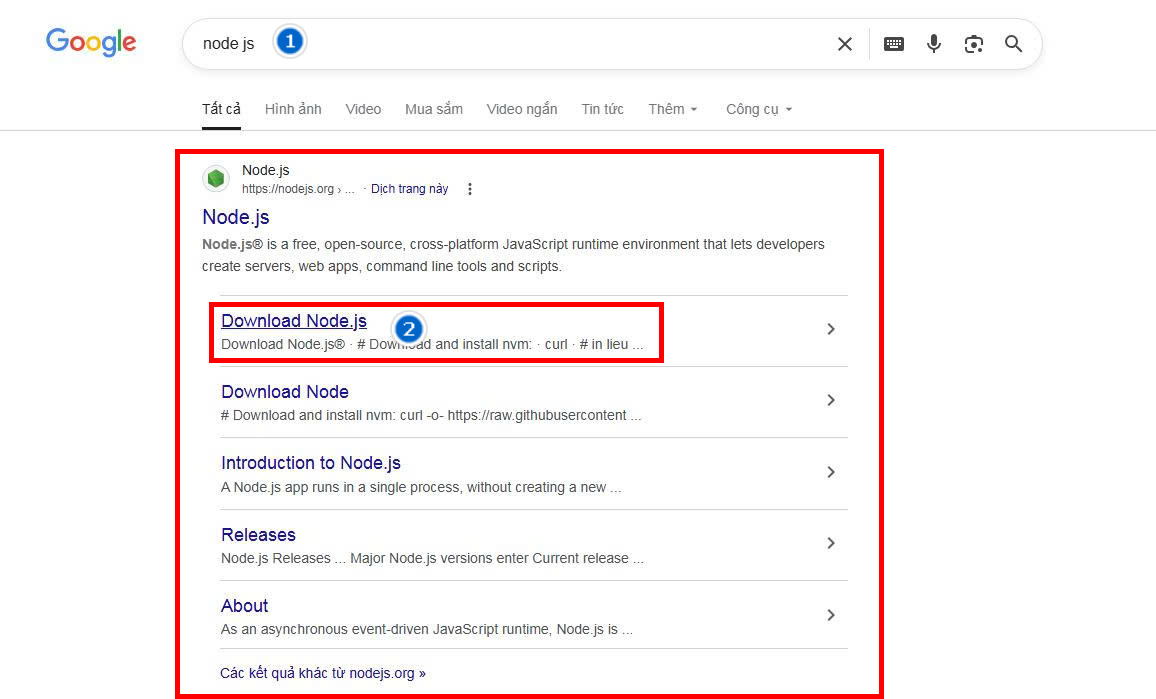
Bước 1: Truy cập vào trang chủ NodeJS và nhấn “Get NodeJS”
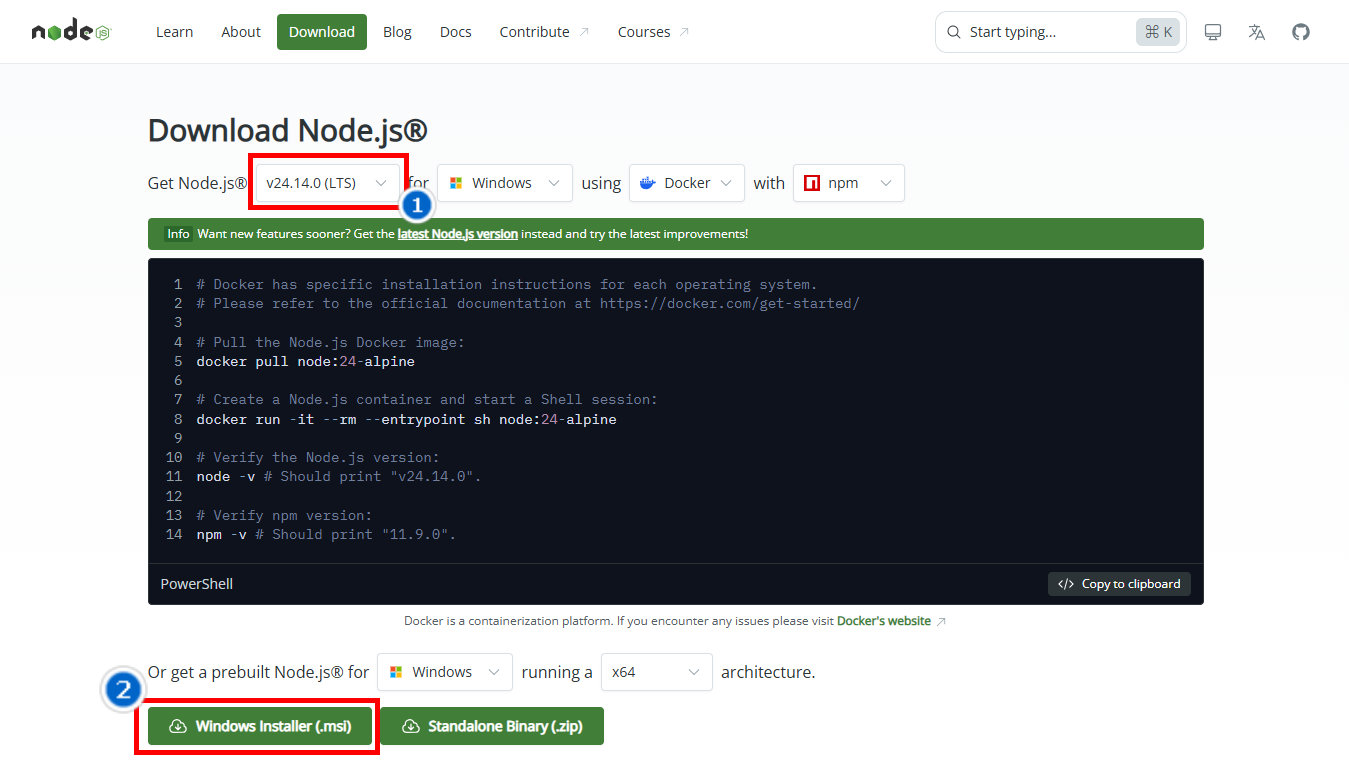
Bước 2: Chọn phiên bản có chữ “LTS” và tải về bản Windows Installer
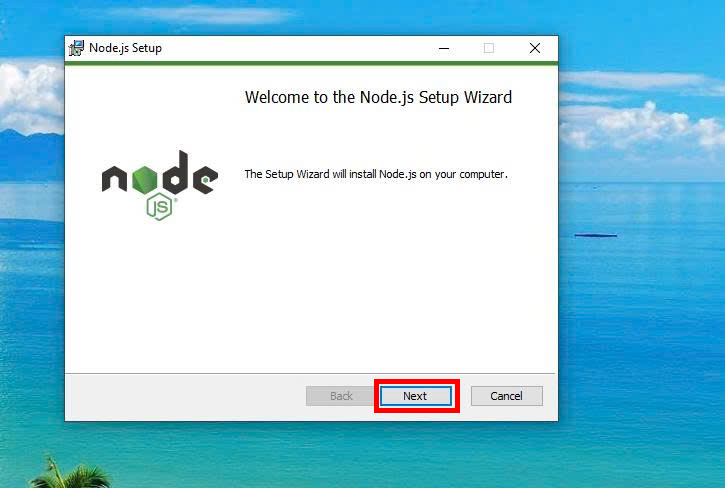
Bước 3: Mở file vừa tải xuống (click đúp chuột)
Bước 4: Giữ nguyên các thiết lập mặc định và nhấn “Next” liên tục
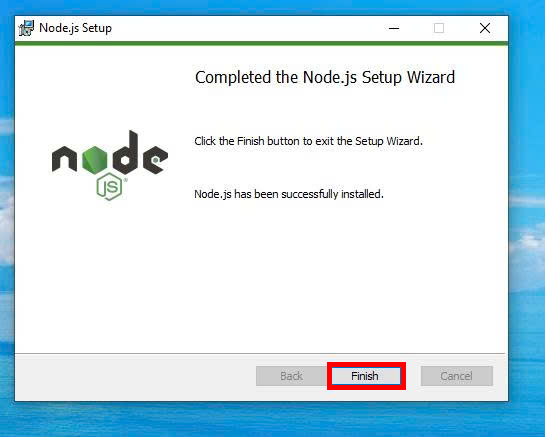
Bước 5: Sau khi hoàn tất, nhấn “Finish”
Kiểm Tra NodeJS, NPM và Cài Đặt PNPM
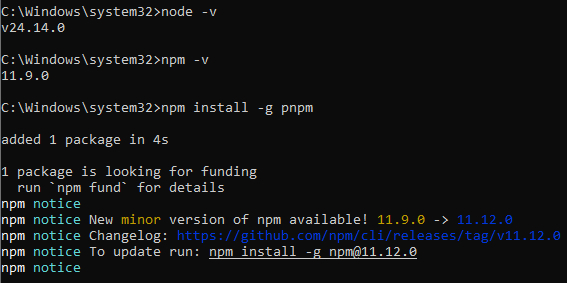
Bước 1: Nhấn vào biểu tượng tìm kiếm trên Windows, gõ “cmd” và mở Command Prompt
Bước 2: Nhập lệnh sau và nhấn Enter:
node -v
Bước 3: Nếu hiển thị kết quả dạng v24.x.x → NodeJS đã cài đặt thành công
Bước 4: Tiếp tục nhập lệnh:
npm -v
Bước 5: Nếu hiển thị số phiên bản → npm đã hoạt động bình thường
Bước 6: Tại cửa sổ cmd, nhập lệnh:
npm install -g pnpm
Bước 7: Nhấn Enter và chờ hệ thống cài đặt
Bước 8: Khi hiển thị thông báo như “added 1 package” → cài đặt thành công
Kiểm Tra PNPM
Bước 1: Nhập lệnh sau trong cmd:
pnpm -v
Bước 2: Nếu hiển thị số phiên bản (ví dụ: 10.32.1) → pnpm đã được cài đặt thành công
Tải Và Cài Đặt OpenClaw Trên Windows
Đây là bước quan trọng giúp bạn tải mã nguồn OpenClaw từ trang chính thức và cài đặt các thành phần cần thiết để hệ thống có thể hoạt động trên máy tính.
Tải Xuống Mã Nguồn OpenClaw
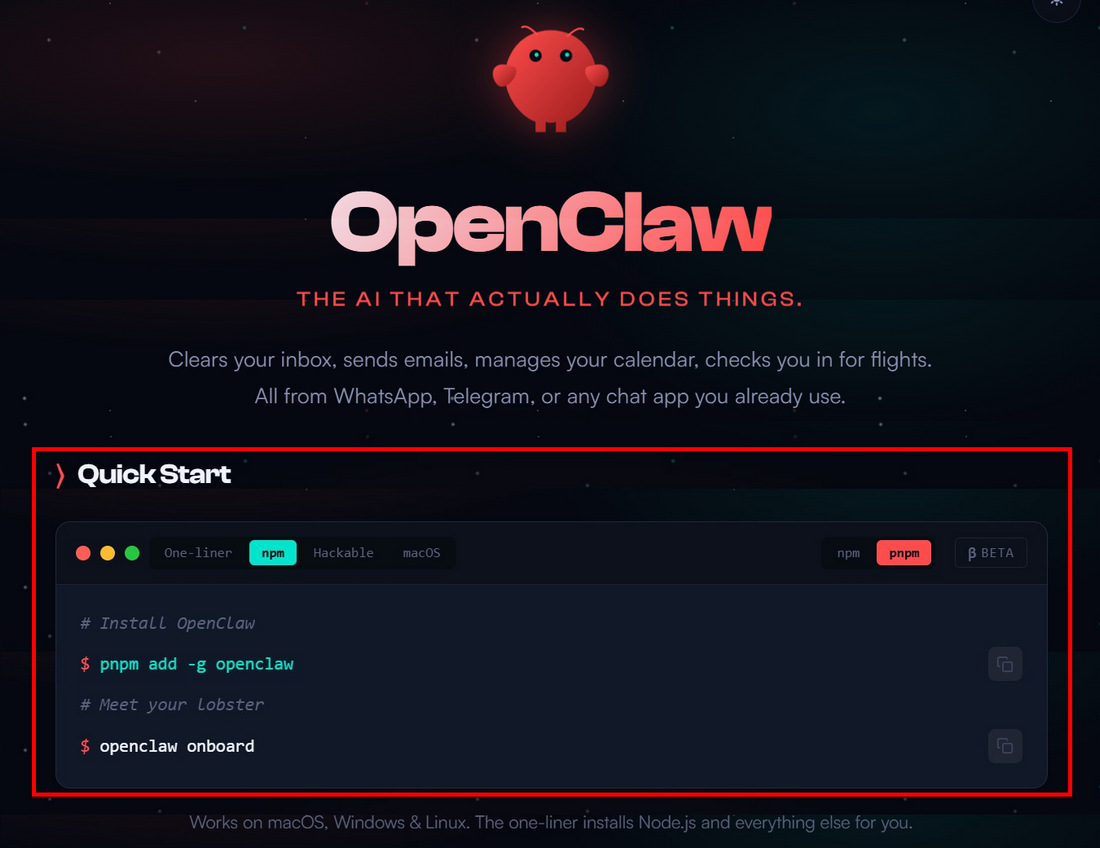
Bước 1: truy cập trang web: “https://openclaw.ai/”
Bước 2: Chọn phần cài đặt “npm” và copy lệnh cài đặt “pnpm”
Build Và Chạy OpenClaw Trên Windows
Sau khi cài đặt xong các thành phần phụ thuộc, bạn cần build dự án và khởi chạy OpenClaw để bắt đầu sử dụng trên máy tính.
Khởi Chạy OpenClaw
Bước 1: Nhấn Win + R nhập “cmd”
Bước 2: Nhập vào terminal “Openclaw Gateway”
Bước 3: Nhấn Enter và chờ hệ thống khởi động
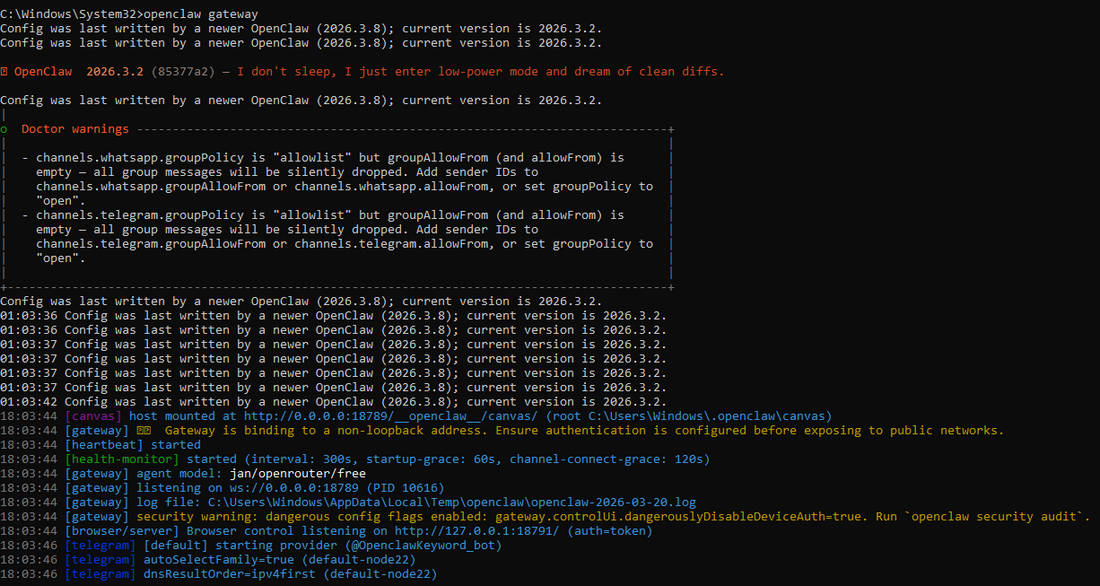
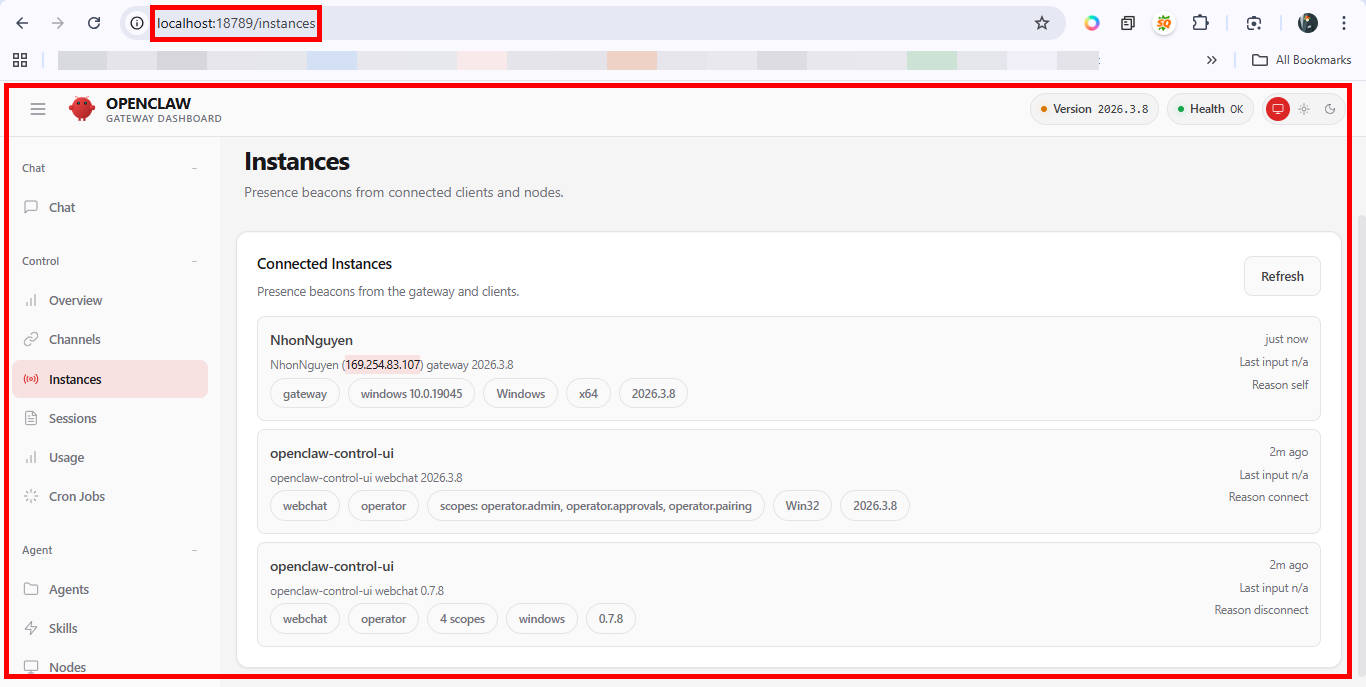
Bước 4: Sao chép địa chỉ hiển thị (ví dụ: http://127.0.0.1:18789)
Bước 5: Dán vào trình duyệt và nhấn Enter
Bước 6: Nếu giao diện OpenClaw hiển thị → bạn đã cài đặt thành công
Cấu Hình OpenClaw Sau Khi Cài Đặt
Sau khi cài đặt và khởi chạy thành công, bạn cần cấu hình OpenClaw để lựa chọn mô hình AI và thiết lập API key trước khi sử dụng.
Thực Hiện Cấu Hình OpenClaw
Bước 1: Tại cửa sổ Git Bash, dừng hệ thống đang chạy bằng tổ hợp phím:
Ctrl + C
Bước 2: Nhập lệnh sau để bắt đầu cấu hình:
pnpm openclaw configure
Bước 3: Nhấn Enter để chạy lệnh
Bước 4: Khi hệ thống hỏi “where will the Gateway run?” → chọn:
Local (this machine)
Bước 5: Nhấn Enter để xác nhận
Bước 6: Tiếp tục chọn mục “Model” và nhấn Enter
Bước 7: Hệ thống sẽ hiển thị danh sách các mô hình AI (OpenAI, Anthropic, Google, xAI,…)
Bước 8: Chọn model bạn muốn sử dụng (trong hướng dẫn chọn Minimax)
Bước 9: Nhấn Enter và chọn tiếp mục có chữ “CN”
Bước 10: Nhập API key của bạn vào theo yêu cầu
Bước 11: Nhấn Enter để xác nhận cấu hình
Bước 12: Sử dụng phím mũi tên lên/xuống để tiếp tục các bước và nhấn Enter để hoàn tất
Xác Minh Cấu Hình
Bước 1: Sau khi cấu hình xong, nhập lệnh:
pnpm openclaw gateway
Bước 2: Nhấn Enter để khởi chạy lại hệ thống
Bước 3: Khi xuất hiện địa chỉ dạng 127.0.0.1:18789 → copy địa chỉ này
Bước 4: Mở trình duyệt và truy cập địa chỉ để sử dụng OpenClaw
Cách Sử Dụng OpenClaw Sau Khi Tắt Máy
Sau khi cài đặt thành công, nhiều người thường lo lắng phải thực hiện lại toàn bộ các bước khi tắt máy. Tuy nhiên, bạn không cần cài lại từ đầu.
Khởi Chạy Lại OpenClaw
Bước 1: Mở Git Bash
Bước 2: Nhập lệnh để truy cập vào thư mục dự án:
cd /d/ai/openclaw/openclaw-main
Bước 3: Nhấn Enter để xác nhận
Bước 4: Nhập lệnh khởi chạy Gateway:
pnpm openclaw gateway
Bước 5: Nhấn Enter và chờ hệ thống khởi động
Bước 6: Khi xuất hiện địa chỉ (ví dụ: 127.0.0.1:18789) → copy địa chỉ
Bước 7: Dán vào trình duyệt để tiếp tục sử dụng OpenClaw
Kết Luận Sau Khi Cài Đặt OpenClaw Trên Máy Windows
Việc cài đặt OpenClaw trên Windows có thể sẽ gặp một số khó khăn nếu bạn chưa quen với môi trường lập trình. Tuy nhiên, nếu thực hiện đúng theo từng bước trong hướng dẫn, bạn hoàn toàn có thể cài đặt và sử dụng thành công.
Trung Tâm Tin Học – trungtamtinhoc.edu.vn đã tổng hợp lại toàn bộ quy trình cài đặt từ thực tế, giúp bạn hạn chế lỗi và tiết kiệm thời gian khi triển khai.
Nếu bạn gặp lỗi trong quá trình cài đặt, bạn có thể kiểm tra lại từng bước hoặc để lại thông tin để được hỗ trợ chi tiết hơn.
HÌNH ẢNH LỚP HỌC TẠI TRUNG TÂM TIN HỌC










BÀI VIẾT LIÊN QUAN




BÌNH LUẬN - HỎI ĐÁP
Hãy để lại câu hỏi của bạn, chúng tôi sẽ trả lời TRONG 15 PHÚT

 Tp.HCM
 MESSENGER